生放送の2PC配信のメリット・デメリット
目次
生放送の2PC配信のメリット・デメリット
はじめに
高画質で滑らかなゲーム配信を実現するために、多くのストリーマーが憧れる環境、それが「2PC配信」です。
ゲームをプレイする「Gaming PC」と、エンコードと配信を行う「Streaming PC」を物理的に分けることで、PCへの負荷を分散させる手法ですが、その導入には高いハードルと、意外な落とし穴が存在します。
今回は、実際に2PC配信環境を構築して分かった、技術的な詳細とメリット・デメリットを深掘りして解説します。
2PC配信の仕組み
基本的には、Gaming PCの映像と音声を、Streaming PCに送る必要があります。
これには大きく分けて2つの方法があります。
構成図(PNG)
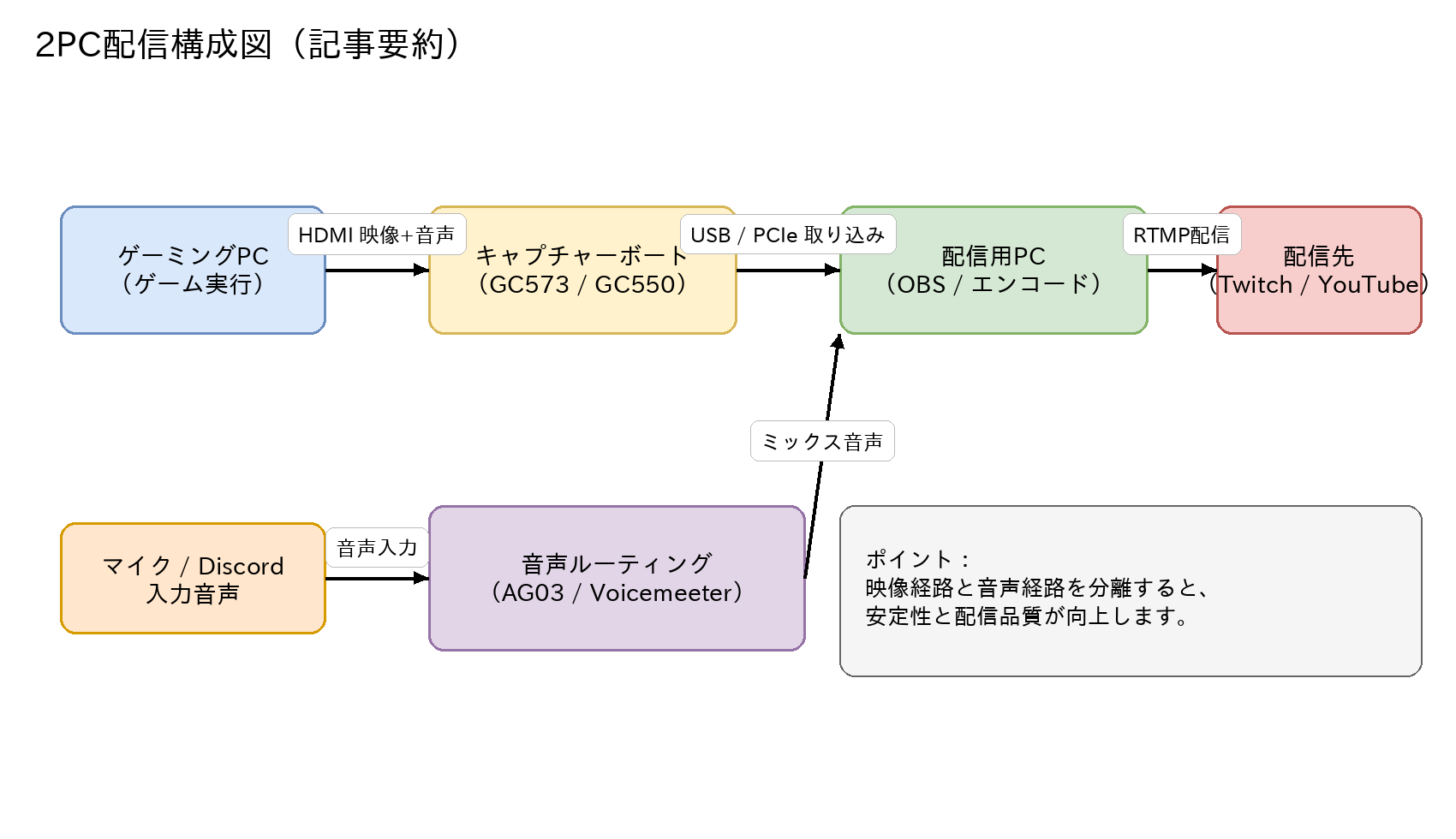
1. キャプチャーボード方式
最も一般的で安定した方法です。
Gaming PCのグラフィックボードからHDMIケーブルで出力し、Streaming PCに接続したキャプチャーボード(GC573やGC550 PLUSなど)に入力します。
遅延が少なく、画質も安定しますが、ハードウェアの購入コストがかかります。
2. NDI (Network Device Interface) 方式
LANケーブルを介して映像と音声を転送する方法です。
OBSのプラグインなどで無料で導入できますが、ネットワーク帯域を大量に消費するため、ルーターやハブの性能が重要になります。また、キャプチャーボードに比べて遅延が発生しやすいです。
メリット:なぜ2PCにするのか
1. ゲームパフォーマンスの最大化
これが最大の理由です。
1PC配信では、CPUやGPUのリソースをOBSのエンコード処理に割く必要があります。特にAPEXやVALORANTのような高fpsが求められるFPSゲームでは、配信しながらだとフレームレートが低下したり、カクつきが発生したりすることがあります。
2PCにすれば、Gaming PCはゲームの処理だけに専念できるため、配信をしていない時と同じ快適さでプレイできます。
2. 高画質設定での配信
Streaming PC側で、画質重視のエンコード設定(x264のslowプリセットなど)を行う余裕が生まれます。
これにより、動きの激しいシーンでもブロックノイズが乗りにくい、クリアな映像を視聴者に届けることができます。
3. リスク分散
万が一、Gaming PC側でゲームがクラッシュしたり、フリーズしたりしても、Streaming PCは生きているため、配信自体は止まりません。
「少々お待ちください」画面に切り替えて、視聴者に状況を説明する余裕が生まれます。
デメリット:立ちはだかる壁
1. 導入コストとスペース
当然ながらPCが2台必要になるため、初期投資は倍近くになります。
さらに、モニター、キーボード、マウスもそれぞれ用意するか、KVMスイッチで切り替える必要があり、デスク周りのスペースを圧迫します。電気代も無視できません。
2. 映像と音声の同期ズレ(リップシンク)
キャプチャーボードを経由することで、Streaming PCに映像が届くまでに数十ミリ秒〜数百ミリ秒の遅延が発生します。
一方でマイク音声がStreaming PCに直接入力されていると、「声が先に聞こえて、後から映像が動く」という現象が起きます。
これを防ぐために、OBS側でマイク音声に「遅延設定」を入れる必要がありますが、この調整が非常にシビアです。
3. オーディオルーティングの複雑怪奇さ
これが最大の難関 です。
Gaming PCで聞いているゲーム音、Discordの通話音声、そして自分のマイク音声。これらをどうやってStreaming PCに送るか?
- オーディオミキサー(YAMAHA AG03など)を使う : 物理的にケーブルを繋いで音声を分配する。確実だが配線が地獄になる。
- Voicemeeter Bananaを使う : ソフトウェアで音声を仮想的にルーティングする。配線はスッキリするが、設定が難解で、PCの再起動で設定が飛ぶこともある。
例えば、「Discordの通話相手の声は配信に乗せたいが、棒読みちゃんの声は自分だけ聞きたい」といった要望が出た瞬間、設定の難易度は跳ね上がります。
推奨スペック:どんなPCが必要?
Gaming PC
- CPU : Intel Core i7 / AMD Ryzen 7 以上
- GPU : RTX 3060以上 / RX 6600 XT以上
- メモリ : 16GB以上(32GB推奨)
- ストレージ : SSD 500GB以上
Gaming PCは、ゲーム側の推奨スペックを満たしていれば問題ありません。配信の負荷がかからないため、既存のゲーミングPCをそのまま使えます。
Streaming PC
- CPU : Intel Core i5(第8世代以降)/ AMD Ryzen 5 以上
- GPU : GTX 1650以上(NVENCエンコード用)
- メモリ : 16GB以上
- ストレージ : SSD 256GB以上
- 必須 : キャプチャーボード(GC573、GC550 PLUS等)
Streaming PCは、最新のハイエンドモデルである必要はありません。中古PCや型落ちモデルでも十分に機能します。重要なのは、エンコード性能とキャプチャーボードの安定動作です。
必要な機材リスト
-
キャプチャーボード (約2-4万円)
- AVerMedia GC573(内蔵型、4K60fps対応)
- Elgato HD60 S+(外付け型、1080p60fps)
-
HDMIケーブル×2本
- Gaming PC → キャプチャーボード
- Gaming PC → モニター(パススルー用)
-
LANケーブル×2本 (NDI方式の場合は不要)
-
オーディオインターフェース (オプション)
- YAMAHA AG03、Behringer UMC202HDなど
-
各種ケーブル類
- 3.5mmオーディオケーブル
- USBケーブル
実際の設定手順
Step 1: ハードウェアの接続
- Gaming PCのグラフィックボードから、HDMIケーブルでキャプチャーボードに接続
- キャプチャーボードをStreaming PCに接続(内蔵型はPCIeスロット、外付け型はUSB)
- 両PCを同じネットワークに接続
Step 2: OBSの設定(Streaming PC側)
- OBSを起動し、「ビデオキャプチャデバイス」を追加
- デバイスからキャプチャーボードを選択
- 解像度を1920x1080、FPSを60に設定
- 「設定」→「映像」でキャンバス解像度を1920x1080に設定
Step 3: 音声の遅延調整
- Gaming PCでゲームをプレイしながら、キャラクターの動きと声を観察
- OBSの「設定」→「詳細設定」→「音声」で遅延を調整
- 一般的に100-300ms程度の遅延が必要(キャプチャーボードにより異なる)
Step 4: テスト配信
- Twitchの「ストリームキー」を確認し、OBSに設定
- テスト配信を開始し、映像と音声の同期を確認
- ゲームをプレイしながら、フレームレートやCPU使用率を監視
よくあるトラブルと対処法
Q1: キャプチャーボードが認識されない
A : ドライバーの再インストールを試してください。また、USBポートを変更する(USB 3.0推奨)ことで解決することもあります。
Q2: 映像がカクつく
A : キャプチャーボードの設定で、解像度やFPSを下げてみてください。また、Streaming PCのスペックが不足している可能性もあります。
Q3: 音声が二重に聞こえる
A : OBSの音声デバイス設定で、不要なデバイスをミュートしてください。Gaming PCのスピーカー音声とキャプチャーボードの音声が重複している可能性があります。
Q4: Discordの音声が配信に乗らない
A : Gaming PC側で、Discord音声をキャプチャーボード経由でStreaming PCに送る必要があります。VoiceMeeter Bananaなどの仮想オーディオミキサーを使って、音声ルーティングを設定しましょう。
結論:ロマンはあるが、修羅の道
最近のCPUやGPU(特にNVIDIAのNVENC)の性能向上により、1PCでも十分に高画質で低負荷な配信が可能になっています。
あえて2PCにするメリットは、以前に比べて薄れてきているのが正直なところです。
それでも、「1fpsでも高く出したい」「業務用レベルの画質を追求したい」「大規模なイベント配信を行う」という拘り派の方には、2PC配信は間違いなく最強の環境です。
ただし、導入する際は「配線地獄」と「音声トラブル」と戦う覚悟を持って挑んでください。
初心者の方へのアドバイス : まずは1PC配信から始めて、配信の基本を学ぶことをお勧めします。「どうしてもゲームのパフォーマンスが足りない」と感じた時に、2PC配信への移行を検討しましょう。
一度環境が完成してしまえば、その快適さは病みつきになりますよ!
参考情報
- 配信者コミュニティ : TwitterやDiscordで「#2PC配信」と検索すると、先人たちの知見が得られます
- 機材の選び方 : 最新のキャプチャーボードやオーディオインターフェースのレビューを参考にしましょう
- トラブルシューティング : OBS Forumや各機材メーカーのサポートページも活用してください
この記事が、2PC配信に興味を持っている方の参考になれば幸いです。質問や感想は、お問い合わせフォームからお気軽にどうぞ!