AverMedia の4KキャプボGC575のレビュー
目次
購入経緯:PS5の真価を引き出すために
自分が今まで使っていたキャプチャボードは、2013年頃に発売されたSKNETの「MonsterX U3.0R」という年代物でした。
USB 3.0接続で1080p/60fpsが撮れる当時は画期的な製品でしたが、ドライバの相性問題が激しく、PCを買い替えるたびに「認識しない」「音がプツプツ切れる」といったトラブルに見舞われていました。
そして時は流れ、手元にはPlayStation 5と、4K/144Hz対応のゲーミングモニターがあります。
しかし、古いキャプボを間に挟むと、パススルー出力がボトルネックになり、せっかくのPS5の性能(4K/120HzやVRR)が発揮できないというジレンマに陥っていました。
「配信画質は1080pでもいいが、自分がプレイする画面は最高品質でありたい」
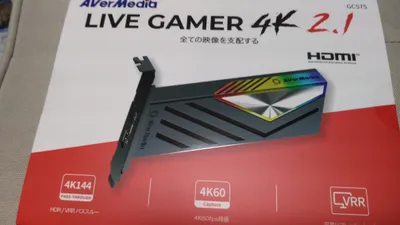
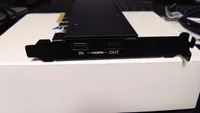
そんなゲーマーの欲望を叶えるべく、HDMI 2.1に対応した最新鋭のキャプチャーボード、AverMedia「Live Gamer 4K 2.1 - GC575」を購入しました。
製品概要とスペック
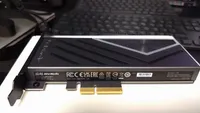
GC575は、PCの内蔵スロット(PCI Express x4 Gen3)に接続するタイプのキャプチャーボードです。
最大の特徴は、なんといってもHDMI 2.1への完全対応 です。
- 最大録画解像度 : 4K (3840x2160) @ 60fps
- 最大パススルー解像度 : 4K @ 144fps / 1080p @ 360fps
- HDR録画 : 対応 (HDR10)
- VRR (可変リフレッシュレート) : 対応
これまでのキャプボでは、「録画のためにパススルー側のリフレッシュレートを60Hzに落とす」という妥協が必要でしたが、GC575ならその必要はありません。
普段通りヌルヌルの画面でゲームをしながら、裏で高画質録画ができる。まさに全ゲーマーが待ち望んでいた仕様です。
設置とセットアップ
取り付けは簡単だが注意点も
取り付け自体は、デスクトップPCのサイドパネルを開け、空いているPCIeスロットに挿すだけです。
ただし、Gen3 x4以上の帯域が必要なので、マザーボードによってはM.2 SSDとの排他利用になっていたり、帯域不足で性能が出なかったりする場合があります。事前にマザボのマニュアルを確認することをおすすめします。
ドライバとソフトウェア
AverMediaの公式サイトから専用ドライバと、録画ソフト「RECentral 4」をダウンロードしてインストールします。
OBS Studioを使用する場合でも、ドライバのインストールは必須です。
RECentral 4は直感的で使いやすいですが、配信者の多くはOBSを使うでしょう。GC575はOBSでも「映像キャプチャデバイス」としてすぐに認識されます。
実際の使用感レビュー
驚異の低遅延
OBSのプレビュー画面を見て驚いたのが、遅延の少なさです。
公称値では「超低遅延」を謳っていますが、体感でもパススルー画面とOBSのプレビュー画面のズレはほとんど感じません(おそらく0.05秒以下)。
RPGやアドベンチャーゲームなら、OBSの画面を見ながらプレイできてしまうレベルです。
もちろん、FPSや格闘ゲームなどのシビアなジャンルではパススルー機能を使うべきですが、このレスポンスの良さは配信画面の調整時などに非常に快適です。
色彩表現とHDR
HDR対応のゲーム(FF16やエルデンリングなど)をキャプチャすると、その威力が分かります。
従来のキャプボでは白飛びしたり黒つぶれしたりしていた明暗差のあるシーンも、GC575なら「P010」フォーマットで取り込むことで、目で見たままの色鮮やかさで録画できます。
OBSでHDRを扱う場合は、カラーフォーマットを「P010」、色空間を「Rec.2100 (PQ)」に設定する必要がありますが、一度設定すれば息を飲むような美しさです。
RGBライティング
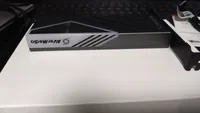
ゲーミングデバイスらしく、本体側面のロゴがRGBで光ります。
専用ソフトで発光パターンや色を変更でき、PCケース内のドレスアップ効果も高いです。
「光る必要ある?」と思われるかもしれませんが、ガラスサイドパネルのケースを使っていると、このワンポイントが所有欲を満たしてくれます。
気になった点
- 価格 : 実売価格で3万円台後半〜4万円台と、キャプチャーボードとしてはかなり高額です。
- PCスペック : 4K/60fpsの録画には、それ相応のCPUやGPUパワーが必要です。古いPCだと録画時にカクつく可能性があります。
結論:4K時代のスタンダード
AverMedia Live Gamer 4K 2.1 - GC575は、現時点で一般ユーザーが入手できるキャプチャーボードの到達点と言えます。
「4Kモニターを持っている」「PS5やXbox Series Xの性能をフルに使いたい」という人にとっては、迷わず選んで間違いのない製品です。
初期投資は高いですが、数年は買い換える必要がないスペックを持っているので、結果的にコスパは良いかもしれません。
あなたの配信環境を、次世代レベルに引き上げてくれる最強の相棒になるでしょう。
よくある質問(FAQ)
Q1: USB接続のキャプチャーボードとの違いは?
A : 内蔵型(PCI Express)のメリットは、圧倒的な帯域幅です。USB 3.0では最大5Gbpsですが、PCIe Gen3 x4では最大32Gbpsの帯域が利用できます。これにより、4K/60fpsのHDR映像を余裕で転送でき、遅延も最小限に抑えられます。
Q2: 2PC配信に使える?
A : もちろん可能です。Gaming PCからStreaming PCへの映像転送に最適です。144Hzパススルーに対応しているため、Gaming PC側のゲーム体験を一切犠牲にしません。
Q3: Nintendo SwitchやPS4でも使える?
A : 使えます。ただし、SwitchはHDMI 2.0、PS4はHDMI 1.4なので、GC575の性能をフルに活かせません。これらのハードは、より安価なキャプチャーボード(GC550 PLUSなど)で十分です。
Q4: macOSには対応している?
A : 残念ながら、macOSには正式対応していません。Windows 10/11専用です。
Q5: 音ズレは発生しない?
A : 基本的には発生しませんが、配信ソフト(OBSなど)の設定によっては調整が必要です。「音声遅延設定」で100-300ms程度の調整を行えば解決します。
他のキャプチャーボードとの比較
| モデル | 接続方式 | 最大録画 | パススルー | HDR | VRR | 価格帯 |
|---|---|---|---|---|---|---|
| GC575 | PCIe | 4K60 | 4K144 | ○ | ○ | 約4万円 |
| GC573 | PCIe | 4K60 | 4K60 | ○ | × | 約3万円 |
| GC550 PLUS | USB 3.0 | 1080p60 | 4K60 | × | × | 約2万円 |
| Elgato 4K60 Pro MK.2 | PCIe | 4K60 | 4K60 | ○ | × | 約3万円 |
GC575の強みは、144Hzパススルー とVRR対応 にあります。これらの機能が不要なら、GC573やElgatoを選ぶことでコストを抑えられます。
こんな人におすすめ
✅ PS5やXbox Series Xをメインにプレイしている
✅ 4K/120Hzや144Hzモニターを活用したい
✅ HDR映像を美しく録画・配信したい
✅ 2PC配信環境を構築する予定がある
✅ 5年以上使える機材に投資したい
こんな人には不向き
❌ ノートPCやMacユーザー (内蔵型なのでデスクトップPC必須)
❌ 1080p/60fpsで十分と考えている (オーバースペック)
❌ 予算が限られている (より安価な選択肢あり)
購入時のチェックポイント
購入前に、以下を確認しておきましょう:
- PCのマザーボードに空きPCIeスロットがあるか (×4以上推奨)
- PCケースに物理的な取り付けスペースがあるか
- 電源ユニットの容量が十分か (消費電力は小さいが念のため)
- HDMIケーブルは2.1対応のものを使用する (性能をフルに発揮するため)
Amazonリンク
Amazonアソシエイト
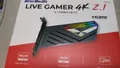
AVerMedia Live Gamer 4K 2.1 (GC575)
Amazonで詳細を見る
まとめ:未来への投資
GC575は、現在だけでなく、今後数年間の配信環境を見据えた「未来への投資」です。
4K配信が一般化し、8Kコンテンツが登場する時代が来ても、この1枚があれば安心して対応できるでしょう。
「配信をもっと本格的にやりたい」「視聴者に最高の映像体験を届けたい」という方は、ぜひ検討してみてください。
配信機材に関するご質問や、実際の使用感についてもっと知りたい方は、お問い合わせフォームからお気軽にご連絡ください!
評価
- 映像品質: ★★★★★ (4K HDRは圧巻)
- 遅延の少なさ: ★★★★★ (ほぼリアルタイム)
- 設置の簡単さ: ★★★★☆ (PCを開ける必要あり)
- コスパ: ★★★★☆ (高いが性能に見合っている)
- 総合評価: ★★★★★