【実録】配信の音ズレ、原因は「画面暗転」だった|OBS再インストールもPC交換も効かなかった音ズレの解決法(AverMedia GC575)
目次
概要
これは実際に自分が AverMedia の「GC575」(Live Gamer 4K 2.1) を使ってゲーム実況・配信をしていたときの話です。GC575はPC本体に直接取り付ける** 内蔵式(PCI Express接続)のキャプチャーボード**で、外付けタイプとは違い、パススルー出力もPC内部で処理されます。
最初からズレていたわけではありません。ある日を境に、OBSでキャプチャした映像や録画データを見返すと、映像に対して音(効果音やボイス)が明らかに遅れて聞こえる ようになったんです。プレイ中の手元画面(パススルー出力)ではまったく気にならないのに、配信・録画データだけ音がズレている。そんな不思議な状態でした。
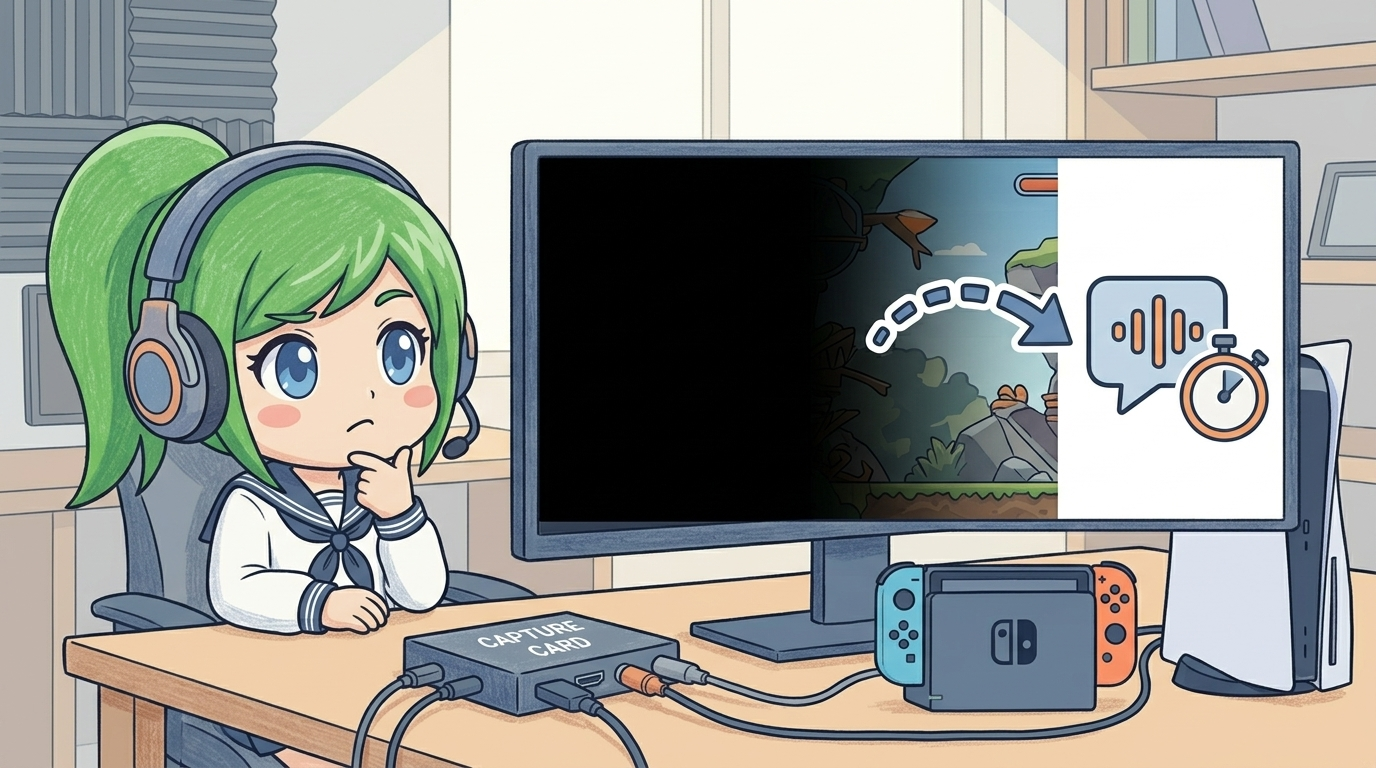
しかも、よく観察してみると発生条件がはっきりしていました。画面が暗転するタイミングを境に、暗転していた秒数分だけ音がズレる んです。たとえばシーン切り替えなどで数秒間画面が暗転すると、そこから先の音声がその数秒分だけ遅れて聞こえるようになる。暗転が起きない限りはズレが発生しない、という挙動でした。この現象が確認できたのは Nintendo SwitchとPS5 の2機種です。
最初は「OBSの設定が悪いのかな」と思い、音声同期オフセットの調整やソースの入れ直しなど、思いつく限りの設定をあれこれ試しました。それでも改善しません。
そこから先は、もはや原因探しの沼です。OBSを再インストール しても直らず、「じゃあOSごと壊れているのでは」とWindowsをクリーンインストール しても症状は同じ。次に疑ったのは「PCのスペック不足」で、PC自体を丸ごと別のマシンに変えて試しても変化なし でした。音声周りかもしれないとサンプリングレートの変更 も試しましたが、これも効果なし。ここまでやって「一体何が原因なんだ……」と、正直かなり途方に暮れていました。
最終的に解決の糸口になったのは、AverMedia公式のFAQページに書かれていた設定です。本記事では、実際に起きた症状と、最終的に効果があった公式の対処法をまとめてみます。
参考にしたページ: Windows パソコンで OBS Studio を使用した際、プレビュー画面の映像と音声がずれてしまうのはなぜですか?(AVerMedia公式サポート)
音ズレの症状を切り分ける
自分のケースも含め、キャプチャ環境での音ズレは症状のパターンによって疑うべき原因が変わってきます。
- キャプチャした録画・配信データだけ音がズレる (プレイ中の手元画面=パススルー出力では気にならない)
→ 実際に自分が遭遇したパターンです。OBS側の音声取得経路、または映像・音声のエンコード処理が原因と考えられます。 - 画面の暗転をきっかけに、暗転時間と同じ秒数だけ音がズレる
→ SwitchやPS5など、映像出力が一時的に途切れる場面でズレが蓄積するパターンです。VRRなど映像側の同期処理が影響している可能性があります。 - OBSの設定(同期オフセットなど)を変えても直らない
→ OBS単体の問題ではなく、キャプチャーボード側の音声取得方法や機能設定(VRRなど)が原因かもしれません。 - PCを変えても直らない
→ PCスペックの問題ではなく、キャプチャーボードの設定そのものに原因があるケースが多いです。
原因:OBSの音声取得経路の重複とVRR設定
AverMedia公式のFAQによると、OBS Studio使用時の映像・音声ズレには主に次のような原因があるそうです。
- 音声の二重取得(競合)
OBSで「映像キャプチャデバイス」の音声をそのままモニタリングに使うと、音声入力の経路が重複してしまいます。これがAV Sync(映像・音声同期)のズレを引き起こすことがあるんです。 - 解像度・FPSの不一致
OBS側の解像度・FPS設定が、映像キャプチャソース本来の設定とぴったり一致していないと、内部処理でズレが生まれます。 - VRR(可変リフレッシュレート)設定
GC575(GC553Pro / GC553G2 も同様)を使っている場合、VRRが有効になっていることでズレが発生するケースがあります。
自分の場合は、まさにこの組み合わせが原因でした。OBS側の音声同期オフセットをいくら調整しても直らなかったのは、そもそも音声の取得経路自体が競合していたから、というわけです。
対策方法(実際に解決した手順)
AverMedia公式FAQの手順に沿って設定を見直したところ、症状はきれいに解消しました。
- Streaming Center の利用を検討する
AverMedia製品の場合、OBS単体よりも安定した動作が期待できる公式ソフト「Streaming Center」の使用が推奨されています。 - OBSの音声設定を見直す
「映像キャプチャデバイス」側の音声は必ず無効にします。音声モニタリングには「音声入力キャプチャ」または「AVerMedia Multichannel Audio」を別ソースとして使い、音声の二重取得による競合を防ぎましょう。 - 解像度とFPSをキャプチャソースと完全に一致させる
OBSの解像度・FPS設定を、映像キャプチャソースの設定にぴったり合わせます。一般的なFPSは 60 / 59.94 / 30 / 29.97 です。たとえばPlayStation 4/5・Xbox Series X|Sは 59.94 なので、「1920×1080 / 59.94p」を選びましょう。 - VRR(可変リフレッシュレート)をOFFにする
GC553Pro / GC553G2 / GC575 を使っている場合は、Assist Central Pro からVRRを「OFF」に設定します。
自分の環境では、特に 2. 音声取得経路の見直し と ** 4. VRRをOFFにする** の2点が効いたようです。この設定変更以降、音ズレは一度も再発していません。
同じ症状で悩んでいる方へ
ゲームキャプチャの音ズレは、OBSの同期オフセット調整やPCの買い替えだけでは解決しないことがあります。GC575をはじめとするAverMedia製キャプチャーボードをお使いで同じ症状に悩んでいるなら、AverMedia公式のFAQ にある「音声取得経路の見直し」と「VRR設定の確認」を、まず試してみてください。
キャプチャ機材そのものについては AverMedia の4KキャプボGC575のレビュー でも紹介しています。PCを分けて配信専用機を用意する2PC配信構成については、2PC配信のメリット・デメリット で解説しているので、気になる方はあわせてご覧ください。