Windowsアップデート後にゲーム音がおかしい?「オーディオの強化」を確認する方法
目次
まず確認したいこと
Windowsアップデートのあと、ゲームの音が突然いつもと違って聞こえることがあります。
特に次のような症状が出たら、Windowsの 「オーディオの強化」 がONになっていないか確認してみてください。
- FPSで足音や銃声が左右どちらから聞こえたのかわかりにくい
- 音の距離感や方向感が以前と違う
- 高音域が不自然に強調され、音が刺さるように聞こえる
- ゲーム、ヘッドホン、キャプチャー機器の設定を変えていないのに音質が変わった
原因がわからないままゲーム内のイコライザーや音量を調整すると、元の音からさらに離れてしまうことがあります。まずはWindows側の設定を確認するのがおすすめです。
原因は「オーディオの強化」が突然ONになること
「オーディオの強化」は、接続しているオーディオ機器に対してWindowsやドライバーの音声処理を適用する設定です。有効になる効果は機器によって異なりますが、イコライザーや音量補正などが加わり、普段聞いている音と変わることがあります。
通常の動画視聴では気にならなくても、音の方向が重要なFPSでは影響を感じやすくなります。左右の定位が曖昧になったり、これまで頼りにしていた足音の聞こえ方が変わったりするためです。
厄介なのは、自分で設定を変えていなくても、Windowsアップデート後に突然ONになることがある 点です。「昨日までは普通だったのに、アップデート後から音がおかしい」という場合は、この設定を疑ってみましょう。
「オーディオの強化」をOFFにする手順
Windows 11では、次の順に設定を開きます。
Windows+Iキーで「設定」を開く- 「システム」→「サウンド」 を開く
- 「出力」から、ゲーム音を鳴らしている対象のスピーカーまたはヘッドホンを選ぶ
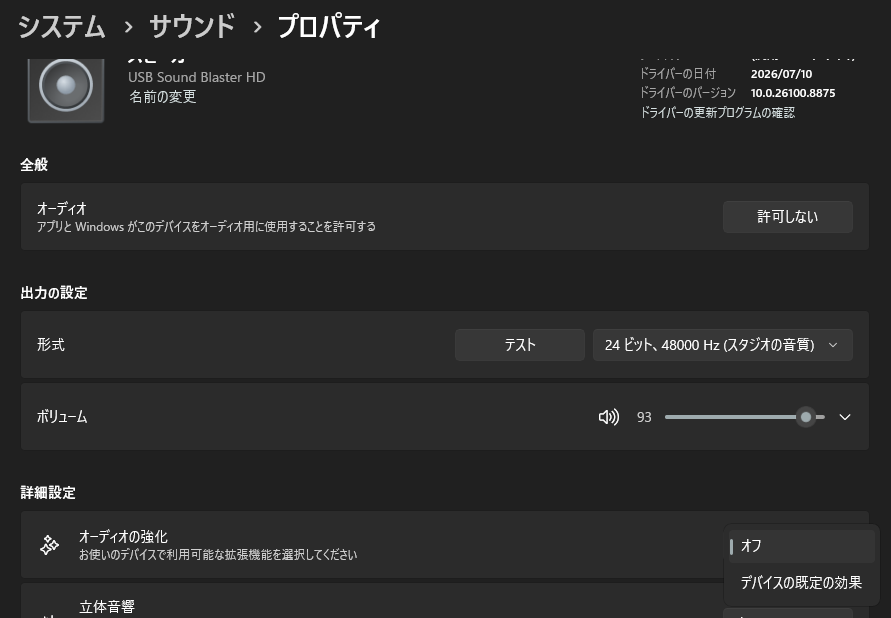
- 「詳細設定」にある 「オーディオの強化」 を開く
- 「オフ」 を選ぶ
ここで選ぶのは入力デバイスではなく、ゲーム音を実際に鳴らしている出力デバイスです。キャプチャーボードやオーディオインターフェースを使っている場合は、デバイス名が製品によって異なります。どれを変更すればよいかわからないときは、ゲーム音を再生し、「テスト」ボタンで音が聞こえるデバイスを目印にしてください。
Windowsやドライバーのバージョンによっては、「オーディオ拡張機能」など少し違う名前で表示されることもあります。また、選択肢に「デバイスの既定の効果」が表示されている場合も、元の音に戻すには「オフ」を選びます。
OFFにしたあとの確認方法
設定をOFFにしたら、普段よく遊ぶゲームで次の点を確認します。
- 左右から別々に鳴る効果音を正しく聞き分けられるか
- 足音や銃声の方向が以前の感覚に戻ったか
- 高音域の刺さるような強調がなくなったか
- 音量だけでなく、距離感や音の広がりも元に戻ったか
ゲームを起動したまま変更した場合は、一度ゲームや音声を取り込んでいるアプリを再起動すると確実です。それでも反映されない場合は、Windowsを再起動してから確認してください。
直らないときに確認する項目
「オーディオの強化」をOFFにしても直らない場合は、次の設定も確認します。
- Windowsの「立体音響」が意図せずONになっていないか
- ゲーム内の出力設定が「ステレオ」「ヘッドホン」など、普段の設定から変わっていないか
- ヘッドセット用ソフトのサラウンド機能やイコライザーがONになっていないか
- スピーカーやヘッドホンの「形式(サンプルレート)」が以前の設定から変わっていないか
- 使用しているデバイスが、Windowsの既定の出力先から外れていないか
複数の音声補正を同時に有効にすると、どの処理が原因なのか切り分けにくくなります。まず補正機能をすべてOFFにして元のステレオ音声へ戻し、その後、必要な機能だけを一つずつ有効にするのが安全です。
Windowsアップデート後は再発していないか確認しよう
今回のトラブルは、故障ではなくWindows側の設定変更が原因です。突然ゲーム音が変わるとヘッドホンやキャプチャー機器を疑いたくなりますが、買い替えやドライバーの再インストールを試す前に、まず 「システム」→「サウンド」→使用中のスピーカー/ヘッドホン→「オーディオの強化」 を確認してください。
一度OFFにしても、今後のWindowsアップデート後に再びONになる可能性があります。FPSで左右がわかりにくくなった、高音域が急に強くなったと感じたときは、同じ場所をもう一度確認しましょう。