ゲーミングモニターの選び方、メーカーより先に決めたい7つのスペック
目次
ゲーミングモニターを探し始めると、先にメーカーや製品名へ目が向きがちです。しかし、同じメーカーの中にも、映像の美しさを重視したモデルと、動きの見やすさを優先したモデルがあります。
先に決めたいのはメーカーではありません。どんなゲームを遊ぶのか、PCがどこまで映像を出力できるのか、机にどの大きさまで置けるのか。この3点が決まれば、必要なスペックもかなり絞れます。
遊ぶゲームから優先順位を決める
ゲーミングモニターには、すべての性能が高い万能機もあります。ただし、4K、HDR、超高リフレッシュレートをすべて求めると価格が一気に上がります。まずはゲームの種類に合わせて、お金をかける場所を決めましょう。
| よく遊ぶゲーム | 有名タイトルの例 | 優先したい性能 | 選び方の目安 |
|---|---|---|---|
| RPG、アドベンチャー、オープンワールド | FINAL FANTASY VII REBIRTH、ELDEN RING、サイバーパンク2077 | 解像度とHDR | 27〜32インチ、4K、実力のあるHDR |
| FPS、バトルロイヤル、格闘、音楽ゲーム | VALORANT、Apex Legends、ストリートファイター6 | リフレッシュレートと黒挿入 | 24〜27インチ、144Hz以上、黒挿入対応 |
| ジャンルを問わず遊ぶ | フォートナイト、モンスターハンターワイルズ、マインクラフト | 画質と速さのバランス | 27インチ、QHD、144〜180Hz |
| レース、フライト、シミュレーション | グランツーリスモ7、Microsoft Flight Simulator、Euro Truck Simulator 2 | 画面サイズと湾曲 | 机に置ける範囲で大画面やウルトラワイドを検討 |
映像の美しい最新ゲームをじっくり遊ぶなら、4KとHDRを優先する価値があります。遠景の細かな建物や草木を描き分け、明るい空と暗い室内を同時に表現しやすくなるためです。
FPSなど対人要素の強いゲームでは、解像度を上げるより、リフレッシュレートと動きの見やすさを優先したほうが効果を感じやすくなります。4KにするとGPUの負荷も増えるため、対戦中のフレームレートを維持できるかも含めて考えます。
解像度は画質とPC負荷のバランスで選ぶ
解像度は、画面を構成する点の数です。点が多いほど細部を描けますが、ゲームを動かすPC、とくにグラフィックボードの負荷が増えます。
フルHDはフレームレートを伸ばしやすい
フルHDは 1920×1080 です。現在でも対戦FPSとの相性がよく、GPUの負荷を抑えて高いフレームレートを狙えます。24インチ前後なら画素の粗さも目立ちにくく、画面全体を視界へ収めやすいサイズです。
画質より勝ちやすさを優先し、240Hzや360Hz以上で安定して動かしたいなら、フルHDは合理的な選択です。
QHDは画質と速さを両立しやすい
QHDは 2560×1440 で、WQHDと表記されることもあります。フルHDより細かく、4KほどPCへ負荷をかけません。27インチ、144〜180HzのQHDは、RPGもFPSも遊びたい人に扱いやすい組み合わせです。
迷っている段階なら、まずこのクラスを基準にすると、画質か速度のどちらを上げたいのか判断しやすくなります。
4Kは映像美を重視するゲーム向け
4Kは 3840×2160 です。画素数はフルHDの4倍、QHDの2.25倍あるため、細かな風景やキャラクターの質感を楽しめます。そのぶんGPUの負荷は大きくなります。
最新のRPGやオープンワールドをきれいな映像で遊びたいなら、4KとHDRに対応した27〜32インチのモニターがおすすめです。ただし、購入前に手持ちのGPUで遊びたいゲームが4K時にどの程度のフレームレートを出せるか確認してください。4Kで重すぎる場合は、ゲーム側のアップスケーリング機能を使うか、QHDを選ぶほうが快適です。
サイズは机と見る距離から決める
画面は大きいほどよいとは限りません。近い距離に大画面を置くと、視線を大きく動かさなければ画面端を確認できません。FPSでは敵やUIを見落としやすくなり、文章を読むときにも疲れます。
16対9の画面部分の横幅は、24インチで約53cm、27インチで約60cm、32インチで約71cmです。実際の製品はベゼルやスタンドが加わるので、設置寸法はもう少し大きくなります。
- 奥行きが浅い机や対戦FPS中心なら、24〜25インチ
- 一般的なPCデスクで幅広いゲームを遊ぶなら、27インチ
- 4Kの細かさや迫力を重視し、十分な距離を取れるなら、32インチ
確認したいのは横幅だけではありません。付属スタンドは想像以上に手前へ張り出すことがあります。製品仕様にある本体寸法とスタンドの奥行きを見て、キーボードやマウスを置く場所が残るか測ります。モニターアームを使う場合は、VESAマウントの対応寸法と重量も確認します。
リフレッシュレートは動きの滑らかさを決める
リフレッシュレートは、モニターが1秒間に画面を書き換える回数です。60Hzなら1秒に60回、144Hzなら144回更新します。
1回の更新にかかる時間は、60Hzで約16.7ms、144Hzで約6.9ms、240Hzで約4.2msです。高くなるほど動きが滑らかになり、マウス操作の結果も早く画面へ現れます。その差は、視点を素早く振るFPSや、入力のタイミングが重要な格闘ゲームで特に分かりやすくなります。
ただし、240Hzのモニターを買っても、ゲームが60fps前後でしか動かなければ性能を十分に使えません。遊びたいゲームでPCが出せるフレームレートを基準に、144Hz、240Hz、360Hz以上のどこまで必要か決めます。
フレームレートが一定しないゲームでは、モニターの更新をGPUの描画に合わせるVRR(可変リフレッシュレート)も役立ちます。画面のずれやカクつきを抑える機能で、製品によって Adaptive-Sync、AMD FreeSync、NVIDIA G-SYNC Compatibleなどの表記があります。仕組みは各社で異なるため、使用するGPUとの対応を製品ページで確認してください。
ブラックフレーム挿入は残像感を減らす
ブラックフレーム挿入は、映像の更新と更新の間に暗い時間を作り、目で動く物体を追ったときのぼやけを減らす機能です。液晶モニターでは、黒い画像をそのまま表示する代わりに、バックライトを高速で点滅させる方式も使われます。
メーカーごとに ULMB、ELMB、DyAc、MBRなど名称が違います。呼び方が違っても、購入時には「黒挿入」や「バックライトストロボ」に相当する機能かを確認します。
動く敵の輪郭を追いやすくなるため、FPSなど対人ゲームでは有力な機能です。一方で、画面が暗くなる、ちらつきを感じる人がいる、使えるリフレッシュレートが限られるといった弱点があります。ASUSのELMBでは固定リフレッシュレートで使う通常版とVRRを併用できるELMB Syncが分かれており、ELMB SyncもHDRとは同時に使えないと公式FAQに記載されています。NVIDIAのULMB 2も、バックライトを点滅させて動きを明瞭にする技術です。
「黒挿入対応」という記載だけで決めず、次の条件を取扱説明書で確認してください。
- 自分が使いたい解像度とリフレッシュレートで有効にできるか
- VRRと同時に使えるか
- HDRと同時に使えるか
- 明るさをどの程度調整できるか
映像美を優先するゲームではHDR、対戦FPSでは黒挿入というように、ゲームごとにモニターの設定を切り替える使い方も現実的です。
入力端子はグラフィックボードから逆算する
モニター側に希望の端子があっても、PC側が同じ解像度とリフレッシュレートを出力できなければ意味がありません。最初に使用中のグラフィックボードの型番を調べ、メーカーの仕様ページで映像出力端子を確認します。
Windowsでは、タスクマネージャーの「パフォーマンス」からGPU名を確認できます。デスクトップPCは、マザーボード側ではなくグラフィックボード側の端子へケーブルを挿します。
PC用モニターではDisplayPortとHDMIが中心です。HDMI 2.1bは4K 120Hzなどに対応し、48Gbpsに対応するケーブルには Ultra High Speed HDMI Cable が使われます。詳しい機能はHDMI公式サイトで確認できます。DisplayPortも世代と伝送速度によって対応範囲が異なり、VESAは認証済みケーブルをDisplayPort公式サイトで案内しています。
端子名だけで判断せず、モニターの仕様表で「どの端子なら、希望する解像度、リフレッシュレート、HDR、VRRを同時に使えるか」まで確認します。4K 144Hz対応モニターでも、すべての入力端子が4K 144Hzに対応するとは限りません。ケーブル、GPU、モニターの3つが同じ条件を満たして初めて、狙った表示ができます。
ゲーム機や配信用PCもつなぐなら、必要なHDMI端子の数も数えておきます。端子が足りないと、遊ぶたびにケーブルを差し替えることになります。
湾曲は画面の横幅と机の奥行きで考える
湾曲モニターは、画面の中央と端までの距離をそろえやすく、視界を包むような感覚を得られます。レースゲームやフライトシミュレーター、横長のウルトラワイドモニターとの相性がよい形です。
製品仕様にある 1000R や 1500R は、カーブの半径を表します。1000Rは半径1mの円と同じ曲がり方で、数字が小さいほど強く曲がります。
通常の16対9、24〜27インチでは、湾曲の効果はウルトラワイドほど大きくありません。平面か湾曲かは好みで決めて構いませんが、強い湾曲は複数画面を並べる配置や、直線を扱う画像編集で違和感が出ることがあります。
湾曲モニターはスタンドも大きくなりやすいため、サイズと同じく机の奥行きを測ってから選びます。正面に座れない配置では湾曲の利点が薄れるので、椅子とモニターの中心を合わせられるかも確認します。
HDRは「対応」より中身を見る
HDR(ハイダイナミックレンジ)は、明るい場所と暗い場所の表現幅を広げる仕組みです。日差し、炎、金属の反射を明るく見せながら、暗い洞窟や夜空の階調も残せます。映像の美しいゲームでは、4Kの細かさとは別の方向で画面の説得力を高めます。
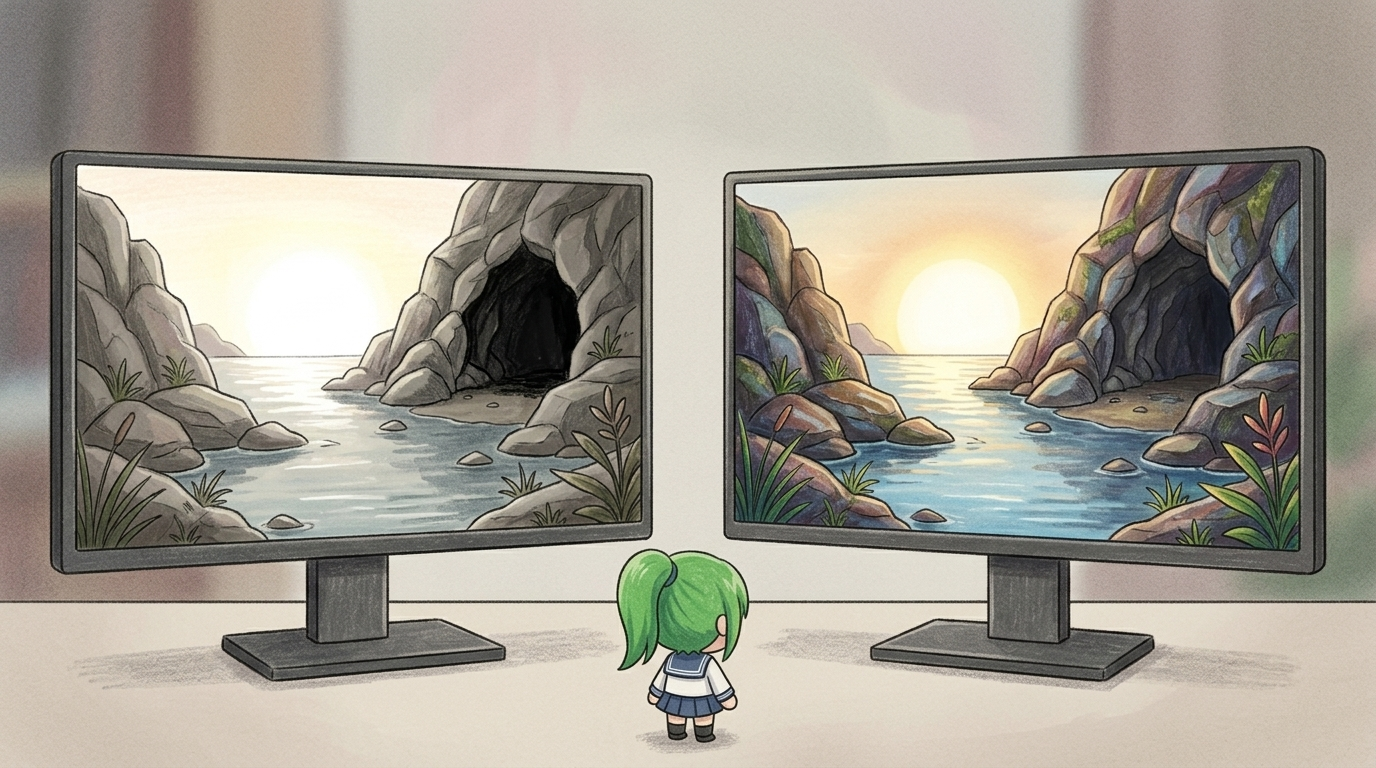
左は明るい部分が白く飛び、洞窟の中が黒くつぶれた状態、右は明部と暗部の階調を残した状態のイメージです。実際の見え方は、モニターの性能、ゲームのHDR調整、部屋の明るさによって変わります。
注意したいのは、製品ページに「HDR対応」と書かれているだけでは、実際の明るさや黒の深さまで分からないことです。明暗差を出すには、最大輝度だけでなく、色域、黒の表現、液晶ならバックライトを部分的に暗くするローカルディミングも関係します。
比較するときは、VESAの DisplayHDR 認証が一つの目安になります。VESAの性能基準では、DisplayHDR 400、500、600、1000などの段階ごとに、輝度、色域、コントラストなどが定められています。OLEDなど自発光方式向けには DisplayHDR True Black があります。
HDRを明確に楽しみたいなら、液晶ではローカルディミングを備えた DisplayHDR 500以上を入口とし、予算が合えば DisplayHDR 600以上を検討します。OLEDでは DisplayHDR True Blackの認証を確認します。DisplayHDR 400でもHDR信号は扱えますが、規格上ローカルディミングが必須ではないため、暗い場所と明るい場所を同時に出す力には製品差があります。
PC側とゲーム側もHDRに対応している必要があります。Windows 11ではHDRを有効にしたあと、Windows HDR Calibrationを使うと、最も暗い部分と明るい部分、色の鮮やかさを調整できます。
購入ページで最後に確認すること
候補を見つけたら、商品名ではなくメーカー公式の仕様表と取扱説明書を開きます。販売店の短い説明には、同時利用できない機能や端子ごとの上限が載っていないことがあるためです。
- 希望する解像度とリフレッシュレートを、どの入力端子で出せるか
- 黒挿入、VRR、HDRを同時に使えるか、切り替えが必要か
- HDR認証の段階と、ローカルディミングの有無
- スタンドを含む横幅と奥行きが机に収まるか
映像美を楽しむなら4Kと実力のあるHDR、対戦FPSなら高リフレッシュレートと黒挿入を軸にします。最後に机の寸法とグラフィックボードの端子を照合すれば、メーカー名や価格だけで選んで性能を使い切れない失敗を避けられます。